Esta é uma versão de teste. Pode mexer à vontade. As mudanças ficam salvas apenas no seu aparelho. Para voltar ao começo, use Restaurar exemplo.
Comece por aqui
O site mostra o que estiver salvo no painel. O caminho é sempre o mesmo: escolher, salvar e conferir no site.
- Abra o painel.
- Coloque o nome da loja e escolha como quer vender.
- Monte o cardápio, os preços e a entrega.
- Faça um pedido de teste para ver a tela do cliente.
Depois de mudar qualquer coisa, clique em Salvar. Se não salvar, o site continua como estava.
Abrir o painel
No teste, o painel abre sozinho. Na loja de verdade, você recebe uma senha. Guarde essa senha.
- Abra o endereço do site e acrescente
/adminno final. - Digite a senha e clique em Entrar.
- Use as abas do topo: Pedidos, Caixa, Cardápio, Loja, Clientes, Painel e Manual.
Para colocar o site no ar com o endereço da sua loja, peça para quem instalou o projeto.
Escolher como vender
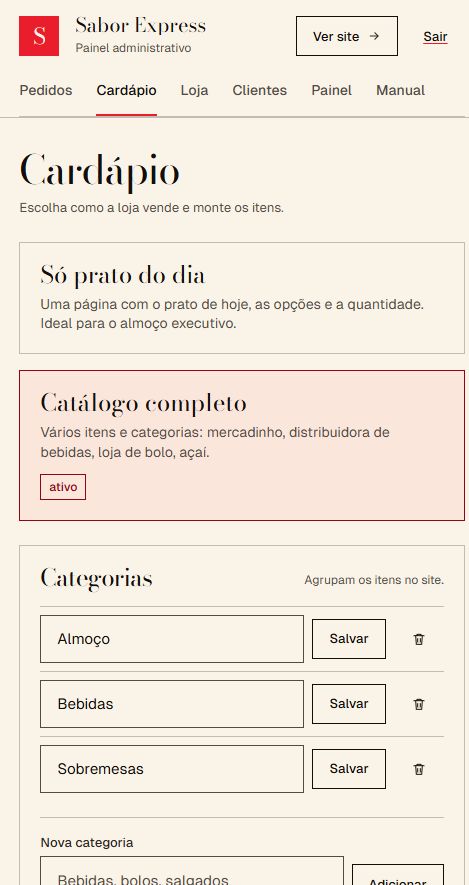
Na aba Cardápio, escolha uma das duas formas no topo. Você pode trocar quando quiser.
| Forma | Para quem | O que o cliente vê |
|---|---|---|
| Só prato do dia | Almoço executivo, um prato por dia. | O prato do dia, as opções e a quantidade. |
| Catálogo completo | Mercadinho, bebidas, bolos, restaurante com menu. | O prato em destaque e todos os itens por categoria. |
Deixar a loja com a sua cara
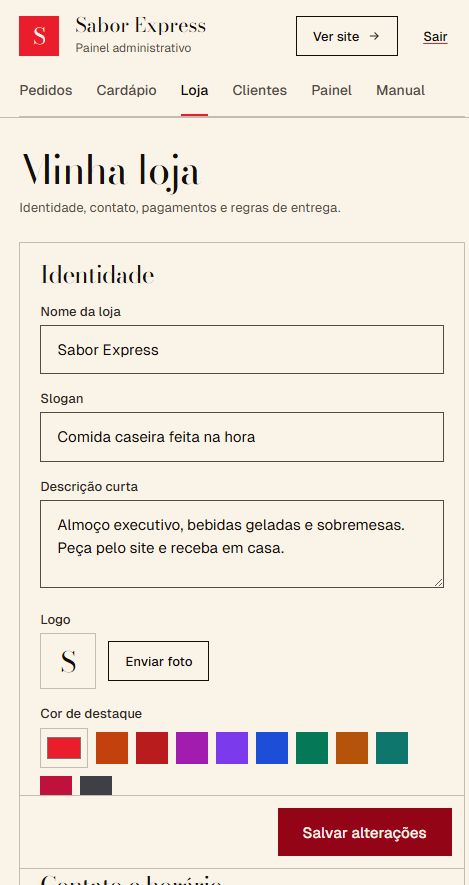
Na aba Loja, comece pela parte de cima, chamada Identidade.
- Escreva o nome, o slogan e uma descrição curta.
- Envie a logo ou deixe a inicial do nome. A logo aparece no site e no comprovante.
- Escolha a cor da loja. Ela pinta os botões, os preços e os destaques do site.
- Preencha WhatsApp com DDD, endereço, horário e formas de pagamento.
- Deixe a loja aberta para aceitar pedidos ou fechada para pausar.
- Clique em Salvar alterações.
Quando a loja está fechada, o cliente ainda vê o cardápio, mas não consegue pedir.
Montar o cardápio
Ainda na aba Cardápio, comece pelas categorias e depois cadastre os itens.
Categorias
Categoria é um grupo de itens: Almoço, Bebidas, Sobremesas, Salgados. Digite o nome e clique em Adicionar.
Itens
- Clique em Novo item.
- Preencha nome, descrição, preço e categoria.
- Envie uma foto. Use uma imagem deitada, bem iluminada, em JPG ou PNG. No teste, a foto pode ter até 1,5 MB. Na loja de verdade, até 6 MB.
- Deixe o item ativo para aparecer no site. Use pausado para esconder sem apagar.
- Marque destaque no prato do dia. No modo simples, é esse item que aparece.
- Clique em Salvar item.
A foto é opcional. Sem foto, o site mostra a inicial do item em um quadro discreto.
Criar opções do prato
Use as opções quando o cliente precisa escolher: proteína, acompanhamentos, tamanho, sabor ou bebida.
Cada grupo de escolhas fica dentro do item. Exemplo do prato executivo:
- Proteína: escolha 1, obrigatório.
- Acompanhamentos: até 3 escolhas.
- Bebida: opcional, com preço extra.
| Campo | O que significa |
|---|---|
| Escolha 1 | O cliente marca só uma opção, como uma proteína. |
| Várias | O cliente pode marcar mais de uma, como os acompanhamentos. |
| Obrigatório | O pedido não fecha sem escolher nesse grupo. |
| Máximo | Limita quantas opções o cliente marca. |
| Preço extra | Soma ao preço do item. Deixe 0 quando é incluso. |
O site soma os extras sozinho e mostra o total antes de fechar o pedido.
Definir a entrega
Na aba Loja, procure a parte Entrega por CEP.
- Digite o CEP da sua loja e clique em Localizar.
- Preencha as regras: quantos km são grátis, a taxa base, o valor por km, a distância máxima, o pedido mínimo e o valor para entrega grátis.
- Salve as alterações.
- Teste com o CEP de um cliente no campo Testar entrega.
| Regra | Exemplo |
|---|---|
| Km grátis | Até 2 km, a entrega não é cobrada. |
| Taxa base | R$ 5,00 de taxa quando passa dos km grátis. |
| Valor por km | R$ 2,00 por km que passa do limite grátis. |
| Distância máxima | Não entrega acima de 12 km. |
| Pedido mínimo | O cliente precisa atingir um valor para receber em casa. |
| Grátis acima de | Acima de R$ 80,00, a entrega é grátis. |
Se o CEP não for encontrado na hora do pedido, o site deixa o cliente comprar e a taxa fica para combinar no WhatsApp. Assim você não perde a venda.
Acompanhar os pedidos
Todo pedido novo aparece na aba Pedidos. Use os botões para avisar o cliente e mudar a situação.
| Situação | Quando usar |
|---|---|
| Novo | Chegou agora e ainda não foi aceito. |
| Em preparo | A cozinha aceitou e está fazendo. |
| Pronto | Saiu da cozinha. |
| Em rota | Saiu para entrega. |
| Entregue | O cliente recebeu. |
| Cancelado | O pedido foi cancelado e não entra no faturamento. |
O cliente acompanha no site em Meus pedidos, usando o número do pedido e o WhatsApp da compra.
Caixa e planilha
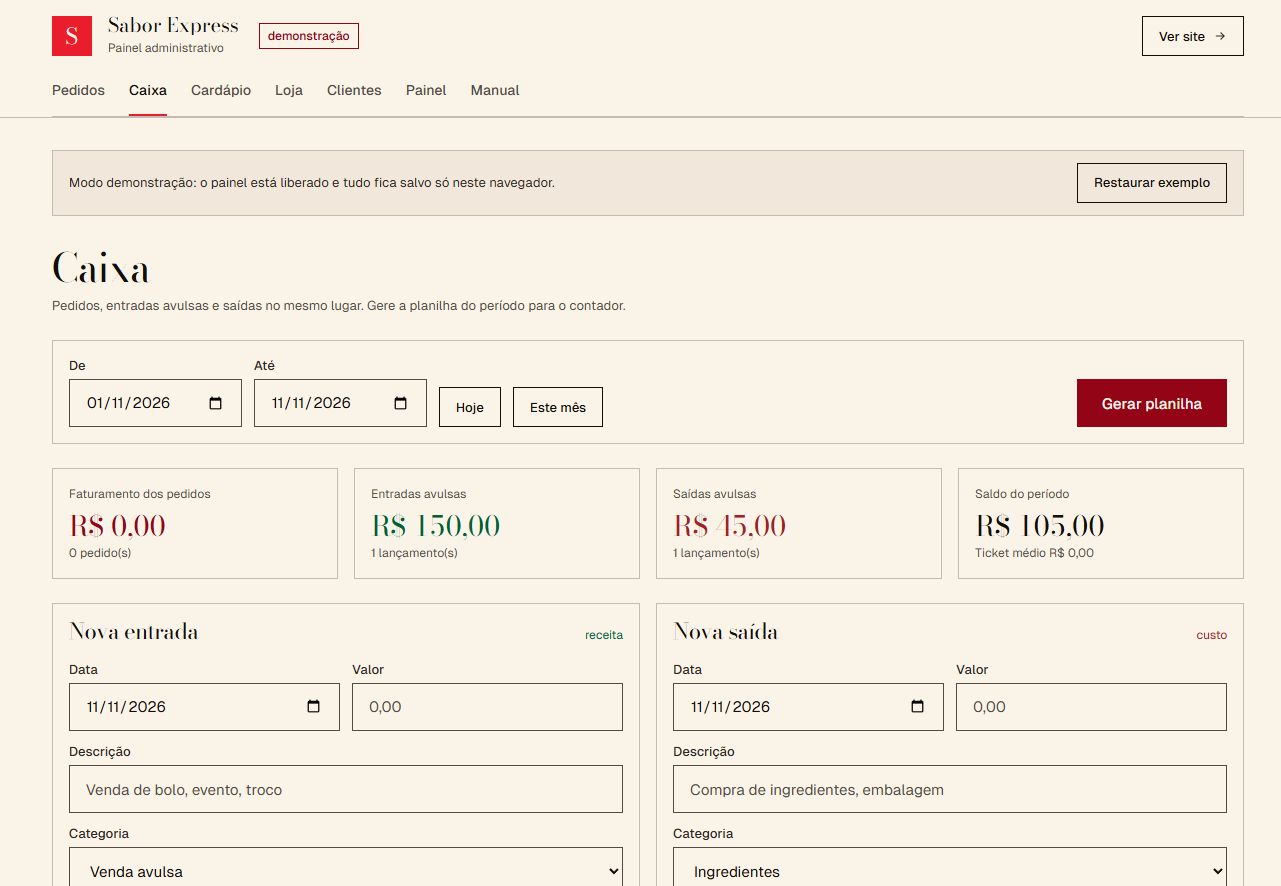
A aba Caixa junta o que entrou com os pedidos, as entradas avulsas e as saídas. Use para venda de balcão, evento, compra de ingredientes ou despesa de entrega.
O pedido do site já entra como faturamento. Não lance o mesmo pedido como entrada, senão o valor conta duas vezes.
Lançar uma entrada ou saída
- Escolha a data. O padrão é hoje.
- Preencha descrição, categoria e valor. Use vírgula para centavos.
- Clique em Lançar entrada ou Lançar saída.
- Para corrigir, use a lixeira na linha do lançamento.
Fechar o período e gerar a planilha
- Em De e Até, escolha as datas. Os botões Hoje e Este mês ajudam.
- Confira os totais: faturamento dos pedidos, entradas, saídas, saldo e ticket médio.
- Clique em Gerar planilha. O arquivo do Excel é baixado no seu computador.
- A planilha é montada na hora, com os dados do período. Você pode enviar para o contador.
A planilha tem cinco abas:
| Aba | O que mostra |
|---|---|
| Resumo | Período, pedidos, faturamento, entradas, saídas, saldo e ticket médio. |
| Pedidos | Cliente, WhatsApp, itens, pagamento, situação, entrega e total. |
| Entradas | Data, descrição, categoria e valor de cada entrada. |
| Saídas | Data, descrição, categoria e valor de cada saída. |
| Por dia | Pedidos, faturamento, entradas, saídas e saldo de cada dia. |
Dúvidas comuns
Não achei onde mudar o preço
Vá em Cardápio, encontre o item e clique em editar. Mude o preço e salve o item.
A foto não aparece
Envie uma foto deitada em JPG ou PNG. No teste, até 1,5 MB. Depois de trocar, salve o item.
O pedido não apareceu no painel
Confira se o pedido foi finalizado no site. Nesta versão de teste, o pedido fica no aparelho de quem comprou. Na loja de verdade, ele aparece no seu painel.
Esqueci a senha
Peça para quem instalou o site criar uma senha nova. Não existe uma senha pronta.
O frete não calcula
Confira o CEP da loja e as regras de entrega. Se o mapa não responder, o site libera o pedido com a taxa para combinar.
Como esconder um item sem apagar?
No item, clique em ativo. Ele fica como pausado e some do site, mas continua no painel.
Fotos
As fotos dos pratos de almoço são exemplos do projeto. As bebidas e sobremesas vêm do Wikimedia Commons, com estas licenças:
- Capa: Cpl. Hyung Ju Lee, Exército dos EUA, domínio público.
- Refrigerante: Ralf Roletschek, domínio público.
- Suco: USDA, domínio público.
- Água: W.carter, CC0.
- Brownie: Phadke09, CC BY-SA 4.0.
- Pudim: Monica Kaneko, CC BY-SA 2.0.
- Bolo com morangos: ConsciousBurning, CC0.
Delivery Modelo, 2026. Voltar ao site.
Faça seu cardápio web
A PlusInformaticaMCZ monta o site, o painel e o cardápio da sua loja. Fale com a gente pelo WhatsApp.